著者:admin
NEXUS5を買ってみました。
さくさく動きます。
今まではSIMフリーのXPERIA使ってましたが、レベルが違いすぎます。
そりゃ、性能も値段も違うので当たり前ですが・・・。
microSDカードが使えるようになればいいのに。
著者:admin
ゴルフ場までヘリで行く
http://zasshi.news.yahoo.co.jp/article?a=20140315-00032984-toyo-bus_all
金が有り余ってれば楽しそう。
けどこれだけ払うんなら泊りでゴルフ場併設の施設にいったほうがいいか。
著者:admin
外国語ホームページ作成支援、補助金
中小企業・小規模事業者が、
用して海外に向けて情報発信し、
果的に進められるよう、海外取引を行う上での課題抽出から、
ページの作成、
アップまで、海外ビジネスに精通した専門家が支援を行います。
[補助額]
に係る調査経費の3分の2(上限100万円)
[募集期間]2月3日(月)~ 3月31日(月)17時(必着)
・一次締切:2月28日(金)17時(必着)
・二次締切:3月31日(月)17時(必着)
http://www.smrj.go.jp/keiei/
著者:admin
創業補助金 自宅兼事務所の取扱い
創業補助金では自宅をオフィスとして利用している場合、その家賃も補助対象になります。
私も自宅のPCデスクスペースを仕事に使用したものとして申請しました。
しかし、残念ながら認められませんでした。
どうやらきちんと仕切られてないと認められないそうです。
創業補助金の趣旨は、起業家を増やそうと小口の補助を行うというもので、200万くらいの補助金の規模だと普通は一人で会社を作り、自宅をオフィスとして開業するのが一般的だと思います。
しかも都内に住んでる人は普通は1Rの部屋を借りてます。
その1Rで仕切りをしろというのはあまりにナンセンスではないでしょうか。
国の方針だと思うので補助を受けるためには従わなければなりませんが、なんだかなぁと思います。
飲食店などは店舗をもつのでわかりやすと思いますが、WEB系のサービスは店舗は必要とせず、インターネットとPCさえあれば仕事が出来ます。
WEB系の会社だとこの創業補助金は使い勝手が悪かったかもしれません。
まぁ、そもそもWEBの仕事は人件費もしくは外注費が主な支出になるので、外注費の1/2要件というのも使い勝手が悪かったかなと思います。
それでもシステム費用の一部が補助されるのはありがたいこと。
著者:admin
Google 文書、スプレッドシート、スライド、図形描画をオフラインで利用する。
念願の機能が搭載されました。
インターネットを利用できないときにも、Googleドライブがあれば作業を続けることができます。
この機能を設定すると、次回オフラインになっても、Google 文書、スプレッドシート、プレゼンテーション、図形描画を表示したり、フォルダを並べ替えたり、Google ドライブ内のフォルダに格納したファイルを編集したりできるそうです。
オフラインアクセスの設定方法
オフラインアクセスを利用できるのは、Chrome か Chrome OS 端末を使用している場合のみです。
また、Chrome OS を使用している場合はオフラインアクセスが既に設定されているため、下記の手順を行う必要はないです。
- Chrome ブラウザで drive.google.com にアクセスし、画面の左側にある [展開] をクリックします。
- [オフライン] を選択します。
- オフライン アクセスの設定手順は 2 段階に分かれています。
まず、[アプリを取得] という青いボタンをクリックします。
アプリが既にインストールされている場合は、手順 6 にスキップしてください。
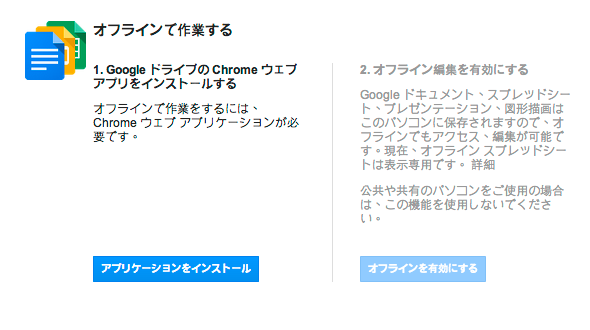
- Chrome ウェブストアが表示されます。ブラウザ ウィンドウの右上にある [Chrome に追加] をクリックします。
- アプリケーションがインストールされると、Google ドライブ アプリケーションのアイコンのある Chrome ページが表示されます。
ドライブに戻るには、Google ドライブのアイコンをクリックします。 - オフライン ドキュメント ページのダイアログボックスの右側にある [オフラインを有効にする] という青いボタンをクリックします。
ここで、メインのドライブのビューの右上にある歯車のアイコンをクリックして [オフラインを有効にする] を選択することでオフライン アクセスを設定することもできます。
同じパソコンで複数のアカウントにオフラインアクセスを設定する
ドライブへのオフラインアクセスを設定できるのは、1 件の Chrome プロフィールにつき 1 つの Google アカウントのみです。
別のユーザーにより既にオフライン アクセスが設定されているために自分でオフラインアクセスを設定できない場合は、新しい Chrome プロフィールを作成してから上記の手順を行って、自分のアカウントにオフラインアクセスを追加します。
Chrome OS を使用していて、別のユーザーが既に設定しているためにオフライン アクセスを設定できない場合は、設定を行ったユーザーとしてログインします。
Google 文書、スプレッドシート、プレゼンテーション、図形描画のオフライン アクセス
インターネットに接続していないときでも、Google 文書、スプレッドシート、プレゼンテーション、図形描画を表示することができます。
また、Google 文書、プレゼンテーション、図形描画はオフライン中でも作成、編集することができ、Google スプレッドシートの新バージョンへの切り替え後であればスプレッドシートを作成、編集することも可能です。Google フォームはオフラインでは利用できません。
オフライン アクセスを無効にする
ドライブにオフラインでアクセスする必要がなくなった場合は、ブラウザ ウィンドウの右上にある歯車のアイコンをクリックし、[オフライン機能を無効にする] を選択します。
オフライン アクセスの利用状況
現在のところ、オフライン アクセスを利用できるのは Google ドライブの一部に限定されてるみたいです。
| ウェブ | Android | iOS | ||||
| 表示 | 編集 | 表示 | 編集 | 表示 | 編集 | |
| マイ ドライブ |  |
|
|
|
|
|
| 文書 | |
|
|
|
||
| スプレッドシート* | |
|
|
|
||
| プレゼンテーション | |
|
|
|
||
| 図形描画 | |
|
|
|
||
| 他のドライブ ファイル | |
|
||||
*オフラインの編集は、Google スプレッドシートの新バージョンへの切り替え後に作成したスプレッドシートでのみ行うことができます。
また、[マイ ドライブ] の編集はスター付きのファイルとフォルダに限定されています。
インターネット接続が不安定な場合
インターネット接続が不安定な環境で作業している場合は、Chrome ブラウザに「https://drive.google.com/#offline」と入力すると、安定したオフライン ドライブのビューが表示されます。
公共のパソコンや共有パソコンでオフラインアクセスを有効にすると、かなり危ないです。
便利なのと危険は紙一重ですね。