 著者:admin
飲食経営をやっているのなら会計ソフトにお金を使うのは勿体無い!
飲食経営やIT関係、不動産仲介もそうですが、売上が単純な業種は記帳も単純です。
飲食なんて日々の売上を把握したいのであればクラウドで管理すべきです。
しかし、日本のクラウド会計ソフトはどこも有料です。
毎月継続的にかかる費用は少しでも無くしたい!!
そこで無料で使えるクラウド会計ソフトWAVEが役に立ちます!
簡単にwaveの使い方を紹介!
飲食店の場合、毎日の売上を入力します。
レジアプリを使用している場合やレジからのCSVデータをエクスポート出来る場合はそのデータをそのままインポートさせればよいのですが、レジなんてないというお店の場合は直接入力します。
売上の入力
TransactionsのAdd Incomeをクリック
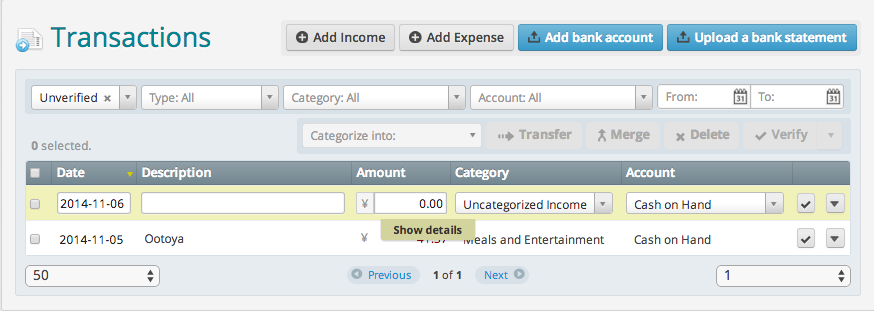
Descriptionには詳細
Amountには金額
Categoryには貸方科目(売上、雑収入等)
Accountには借方科目(現金、売掛金等)
上記では英語の科目になってますが、日本語の科目も設定できます。
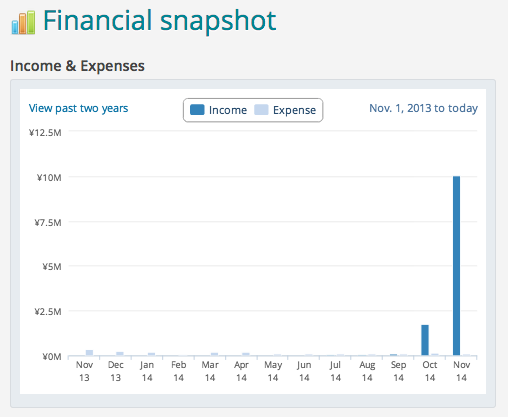
試しに1千万の売上を入力してみまs。

Dashboardには入力した1千万が棒グラフで表示されてます。
経費の入力
飲食店の場合、日々なにかしらコンビニとかで購入することもあるでしょう。
その時はレシートを撮影してアップロードするだけです。
IOS
https://itunes.apple.com/us/app/receipts-by-wave/id619867797?ls=1&mt=8
Android
https://play.google.com/store/apps/details?id=com.waveaccounting.receipts
こんなアプリです。
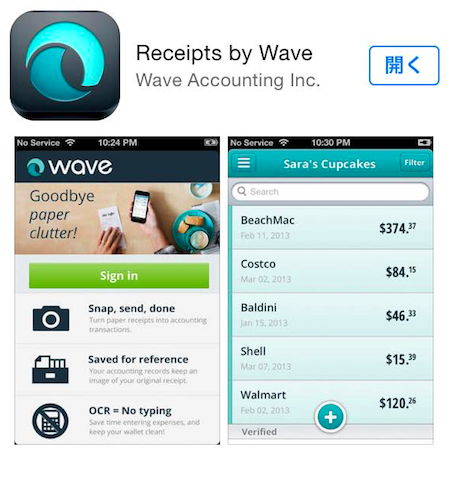
起動したらIDとPASSを持っていない人はsign upから作成、持っている人はsign inで入力。
ログインするとこんな画面になります。
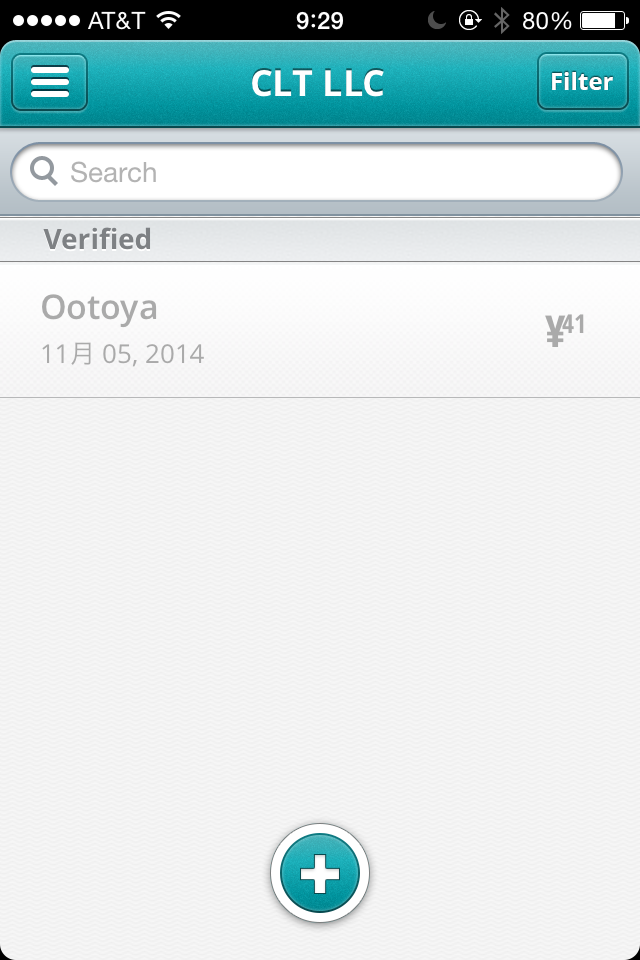
プラスをクリック
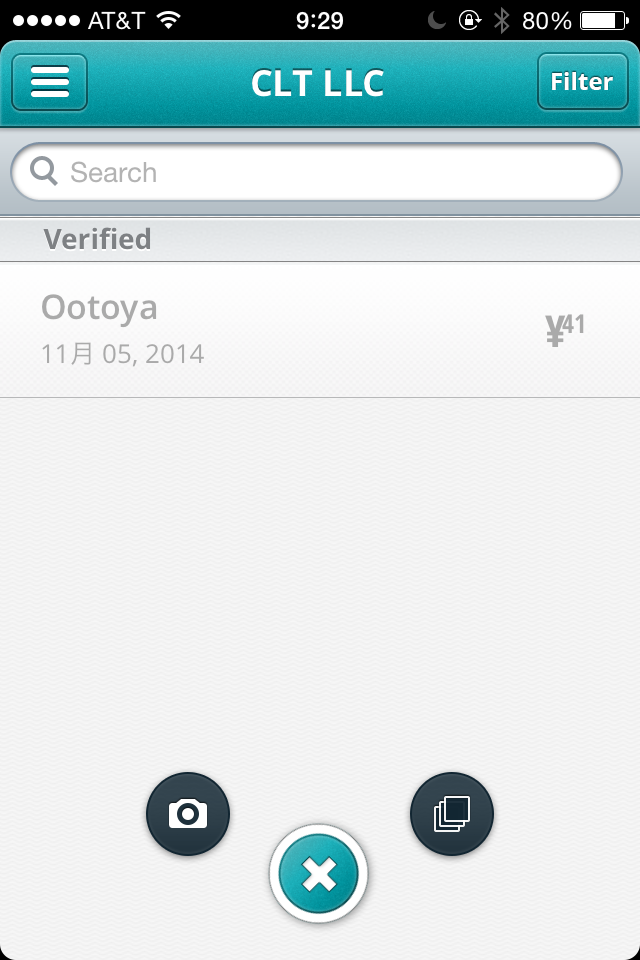
写真を取る場合は写真マークを、すでにあるデータからアップロードする場合は右のファイルボタンをクリック
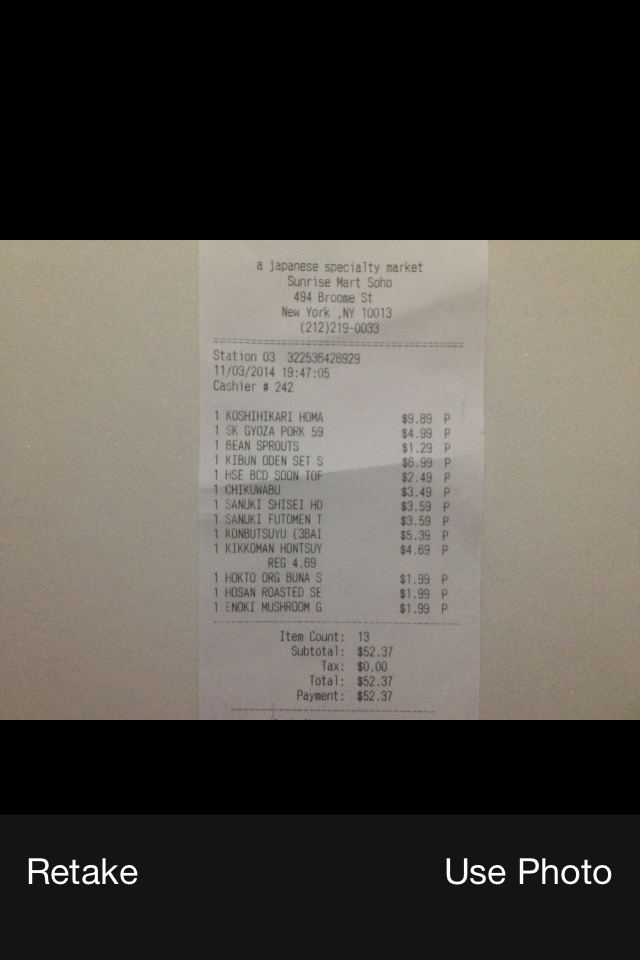
写真を撮った後、撮り直す場合はRetakeをクリック
撮った写真を採用する場合はUse Photoをクリック
アップロードされてます。
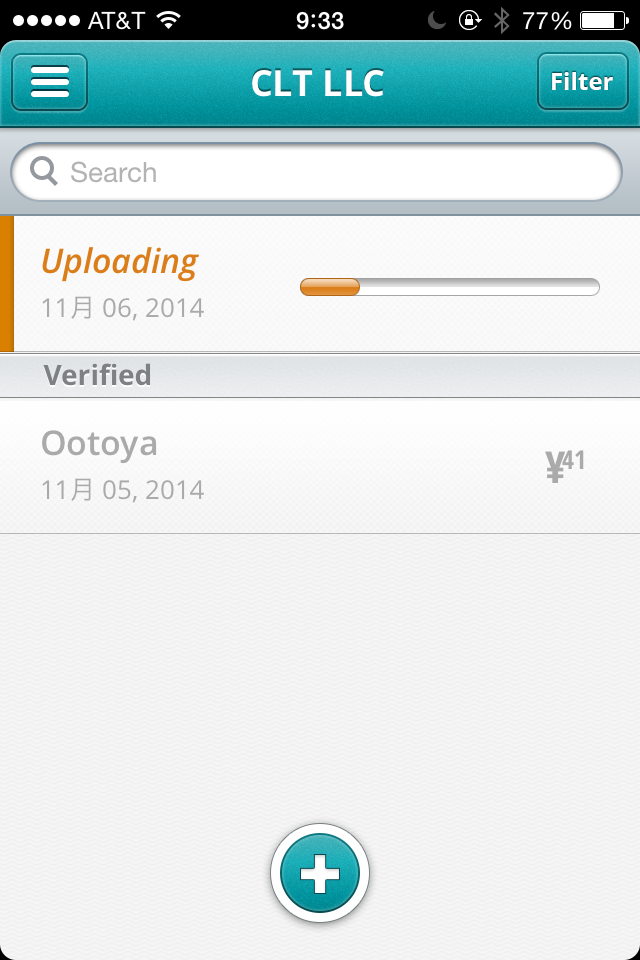
PCのwaveのReceiptsを見ると、見事にアップロードされてました。
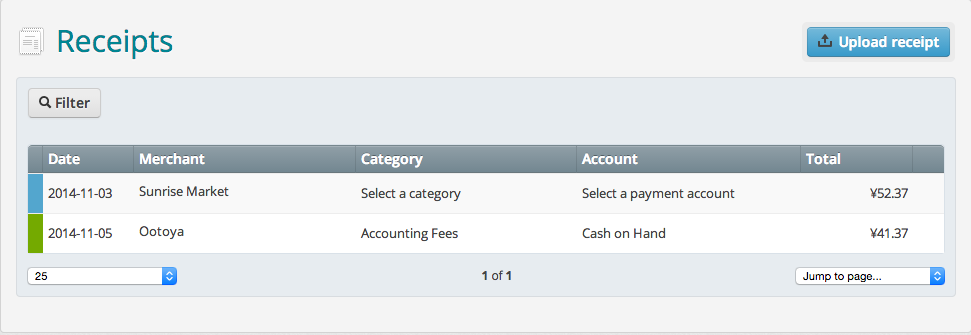
Receiptsでアップロードされたレシートのカテゴリーや使用する科目を設定します。
(日付と金額はちゃんと読み取ってくれてました。)
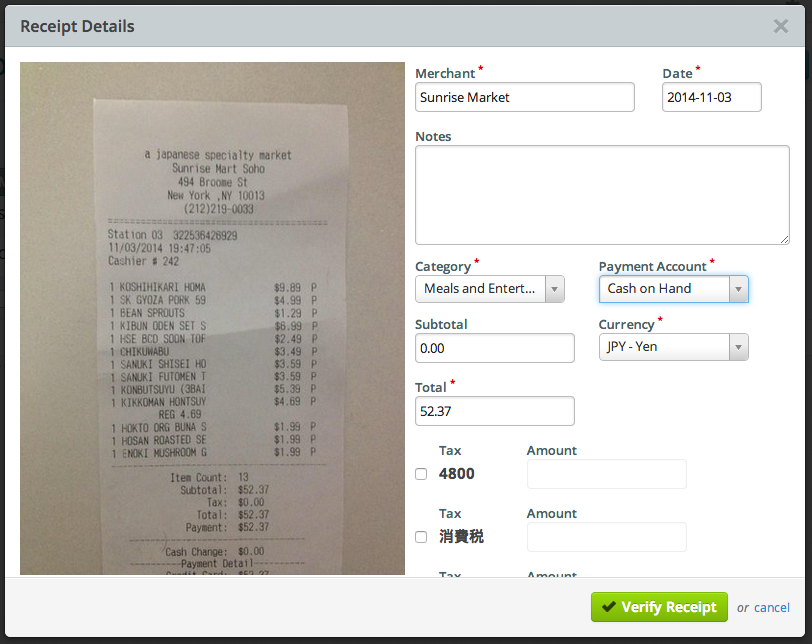
(下のほうにある消費税は税金の設定で色々と作成してみたものです。削除したはずなのですが、まだ何故か反映してます……。)
確定させると、仕訳ではこんな感じに反映されてます。
(Transactions項目をクリック)
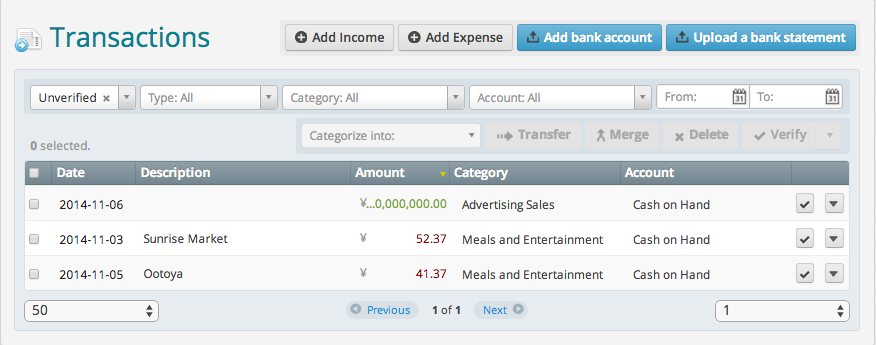
チェックを外すと、確認されたということでTransactions項目からは除外されます。
(チェックは外しても外さなくてデータには反映されています。)
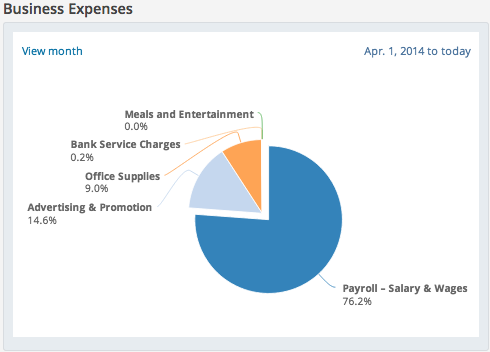
経費はTransactions画面で円グラフとなって確認できます。
まとめ
この無料クラウド会計ソフトはタブレットはもちろん、スマホでも確認することが出来ます。
日々の報告を未だに紙に書いたりしているようなら、このソフトを使って管理したほうが手間もかかりません!
リアルタイムで情報が共有されるので飲食店オーナーが数字を確認するにも活躍します!!
他店舗経営されている方もひとつのアカウントで店舗毎にデータを作成出来るので、管理しやすいと思います!!!!!
著者:admin
まだ有料のクラウド会計ソフトを使って消耗してるの?
日本のクラウド会計ソフトはfreee とマネーフォワードが有名です。

しかし、両社とも月額の固定費がかかります。
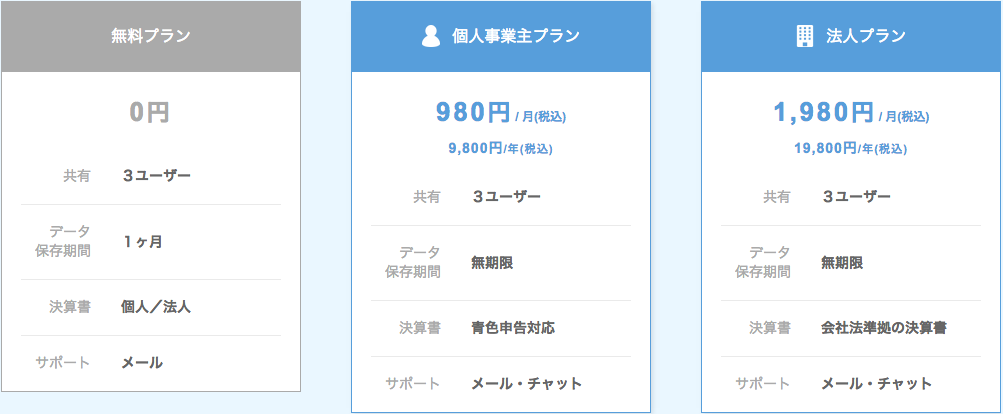
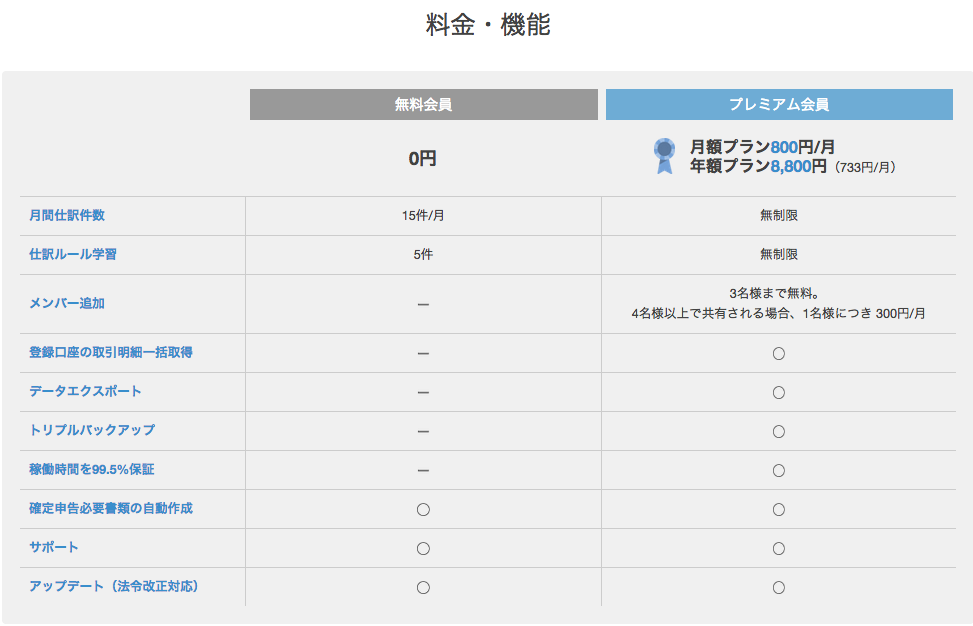
一応、後発組のCrewさんも含めて料金を比較してみました。
freeeの料金プラン
マネーフォワードの料金プラン
一応、後発組のCrewの料金プラン
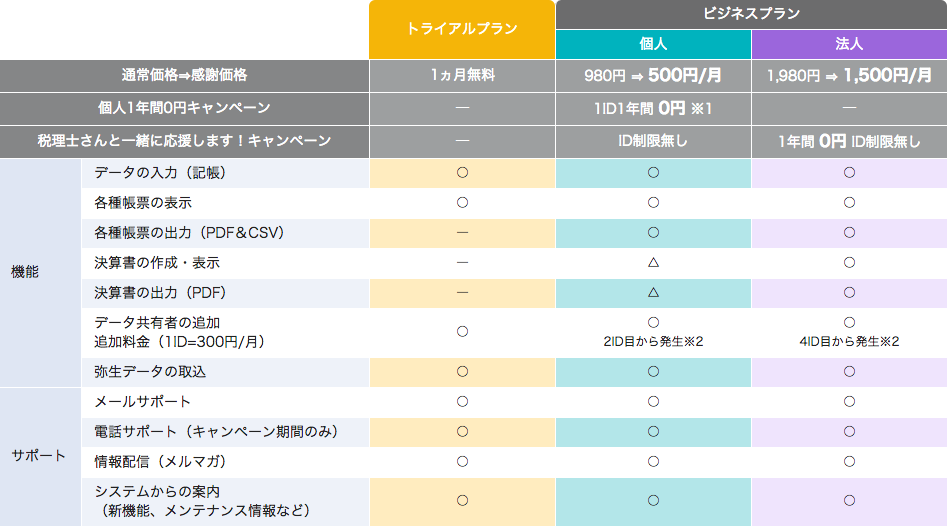
正直どこも高いです。
スモールビジネスはいかに固定費を節約できるか。
こちらが完全無料のクラウド会計ソフトwave accountingのトップページのインターフェースです。
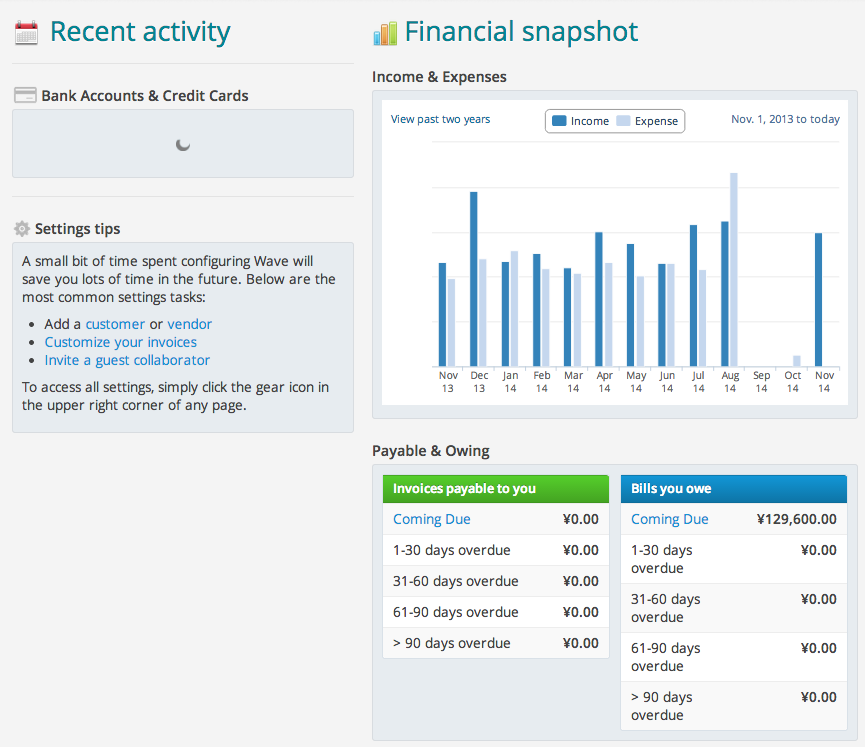
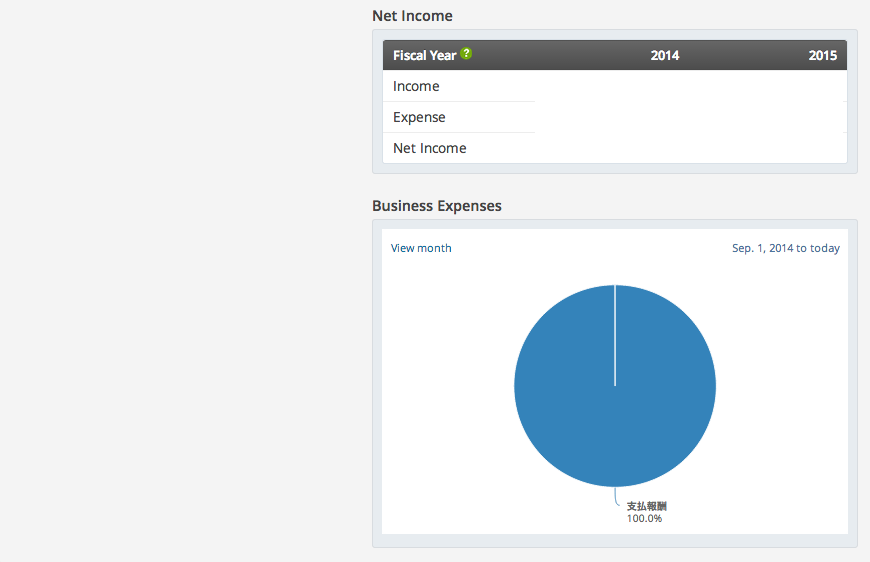
使える機能は上述した日本の会計ソフトの有料プラン以上のものが使えます。
レシートの読み込み機能やIDの追加も無制限?で使えます。
消費税を自動計算にすると小数点以下二桁まで計算してしまうのが難点です。
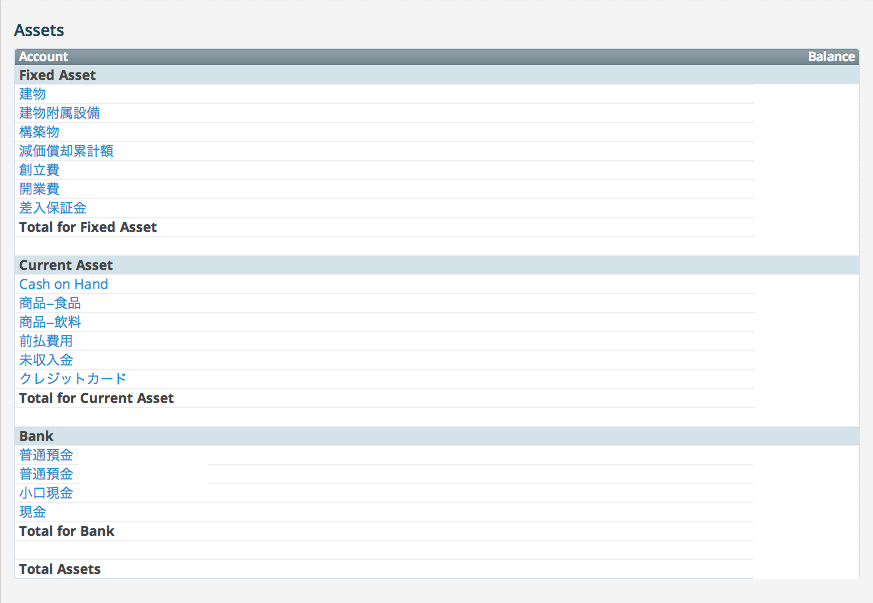
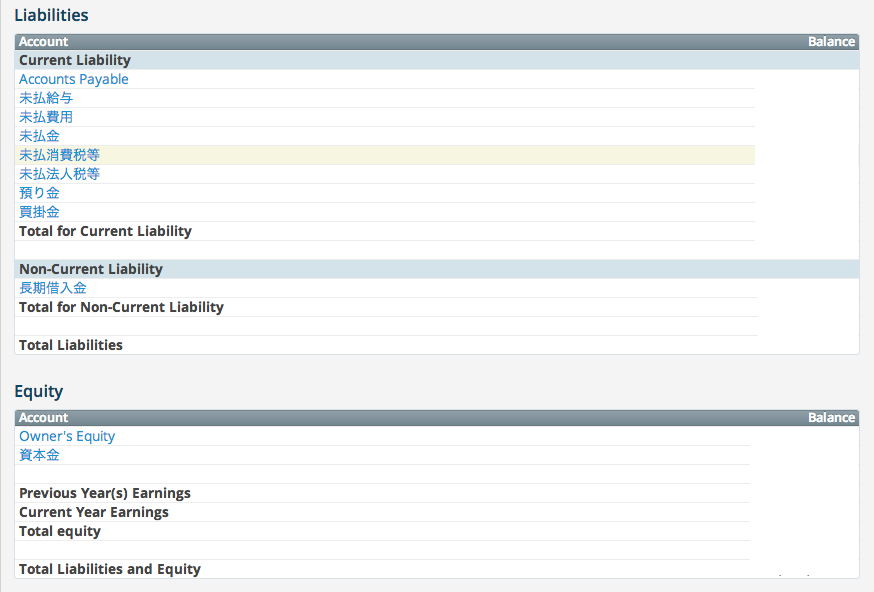
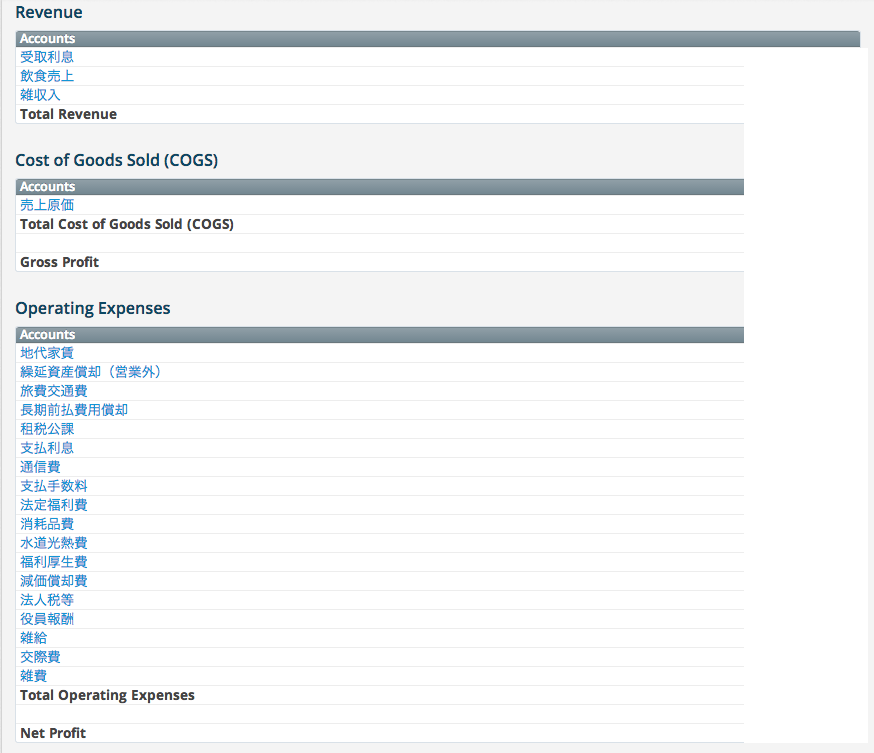
基本的なインターフェースは英語ですが、使用する勘定科目を日本語に変更してみました。
BSとPLはこんな感じ
BS
PL
請求書等の支払期限が過ぎるとトップページでお知らせしてくれます。
スモールビジネスはこのソフトで決算書までは余裕で作成できます。
消費税や法人税の申告はこれだけだと難しいので別のソフトを使いましょう。
あと、減価償却費計算もですね。
著者:admin
日本のクラウド会計ソフトはなぜ無料に出来ないのか?
いやー。アメリカはやっぱりすごい。
このレベルの会計ソフトを無料で提供してる。
やはり、顧客の量が違うからでしょうか?
アメリカは無料にしても利用者が日本の比ではないので広告で運営費を賄うことが出来るのかな?
日本はfreeeしかり、マネーフォワード然り、crew然り、すべて有料です。
何も生み出さない作業に月額2千円弱はやはり勿体無いと思います。
RUCAROは無料ですが、使い勝手及びインターフェースがあまり良くない。
ということで、アメリカのクラウド会計ソフトWave Accountを使い倒してみることにしました。
とりあえず、自分の会社の決算書を作ってみたレビューを勝手にしてみます。
出来る事
- アメリカの銀行口座の同期
- 請求書の作成から仕訳への同期
- 受け取った請求書を入力して支払管理機能
- 消費税等の設定
- CSVデータ取り込み機能
- 勘定科目を日本語に変更
- 振替伝票作成
出来ない事
- 日本の銀行口座の同期
- クレジットカードの同期(これはよくわかりませんでした。)
- インターフェースの日本語化
- 補助科目の作成
特筆すべき機能
- レシートを撮影してアップロードすれば文字を読み込んで仕訳を入力してくれる
- 請求書の入金、支払期限をトップページに表示
- トップページでの会計データのグラフ化
ざっとこんな感じでした。
まとめ
レシートのアップロード機能は専用のアプリがあって、それを立ち上げて写真を撮影すると自動でアップロードしてくれます。
余計な手間がかからないので、面倒臭さも半減すると思います。
30日単位でいくらの支払があるのか、いくらの入金があるのかを90日までトップページに表示してくれます。
あとは昨年と今年の総収入、総費用、ネット利益、月別の収支のグラフ、費用詳細の円グラフを表示してます。
CSVで取り込んだ取引から消費税を入力するのは面倒なので、税込経理を選択したほうが楽だと思います。
科目で課税かどうかを分ければ本則でも十分対応可能だと思います。
科目を日本語で作成すれば、ある程度は日本語で表示できるので、スモールビジネスの人は上記に挙げたような有料の会計ソフトではなく、この無料の会計ソフトで十分です。
一応freeeさんも無料と謳ってるけど、データの保存期間は一ヶ月だけです。
お試し程度で実用的では無いですね。
著者:admin
確実に利回り50%を達成でき、審査なしで誰でも発行出来る魔法のカード
審査不要の海外専用プリペイドカード

出発前に日本国内でチャージしておけば、「現地通貨」を、空港などのATMからお得に引き出せます。
このカードはクレジットカードと違い審査が無いので、どんなにブラックでも発行することが可能です。
しかも期間限定のキャンペーンを行っており、2014年10月1日(水)~2015年3月31日(火)の間で新規入会し、4月10日(金)までに1,000円以上チャージでもれなく500円ボーナスチャージ!
■NEOMONEYのメリットとは・・・!?
日本国内で外貨両替していくよりこんなにお得!
◆オーストラリア・ドル ⇒⇒ 6% お得!
◆韓国・ウォン ⇒⇒ 9% お得!
◆香港・ドル ⇒⇒ 12% お得!
◆インドネシア・ルピア ⇒⇒ 39% お得!
※2014年2月20日(木)現在 国内両替との比較
「NEO MONEY」のお勧めポイント!
【手軽】 13歳からお申し込み可能。オンライン申し込みなら簡単!
【お得】 多くの種類の通貨で、国内での外貨両替よりお得!
【便利】 世界中のATMで現地通貨引出し&Visa店舗でショッピング!
【安心】 紛失・盗難時もご連絡時点の残高を補償!