著者:admin
アプリ甲子園 2014で優勝した女子高生
アプリに懸けた青春──アプリ甲子園 2014で優勝した女子高生・山本文子さんにインタビュー
文・取材・撮影:編集部 北口徒歩2分●高級旅館の跡取り娘がアプリ開発の道へ
“アプリ甲子園”というコンテストをご存じだろうか? これは、株式会社D2Cが主催、ライフイズテック株式会社が運営するアプリ開発コンテンストで、2011年から毎年開催されており、今年は生年月日が1995年4月2日~2002年4月1日までの人を対象に行われた。アプリを開発し、そのアプリをみずからプレゼンするという、まさにアプリ開発者としての資質が問われるこのコンテストで今年優勝したのが、日本女子大学附属高校1年の山本文子さんだ。今回は、山本さんの母親が若女将を務める神奈川県湯河原温泉の高級旅館“ふきや”を訪れ、彼女にお話をうかがった。
すごいですね。
アプリは単純だけどセンスがあると思います。
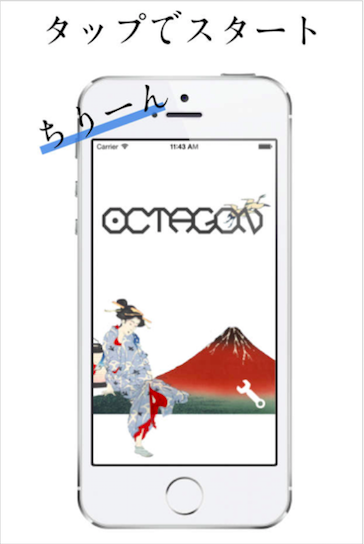
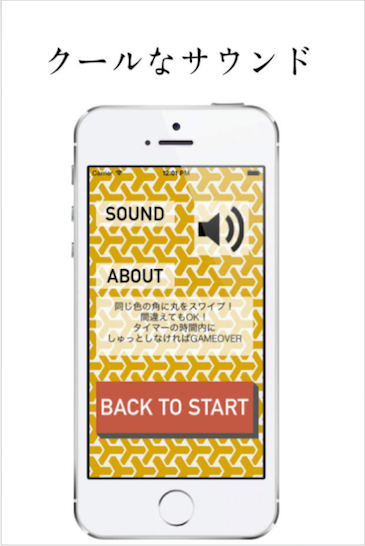
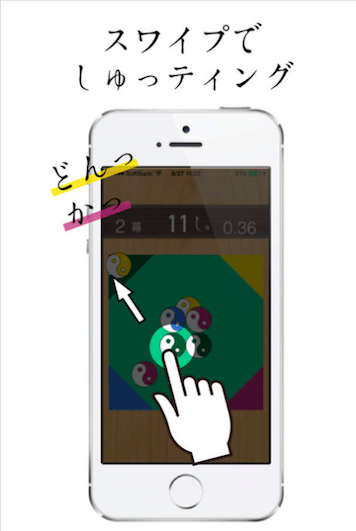
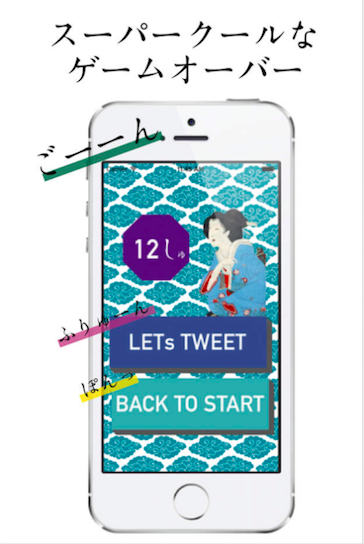
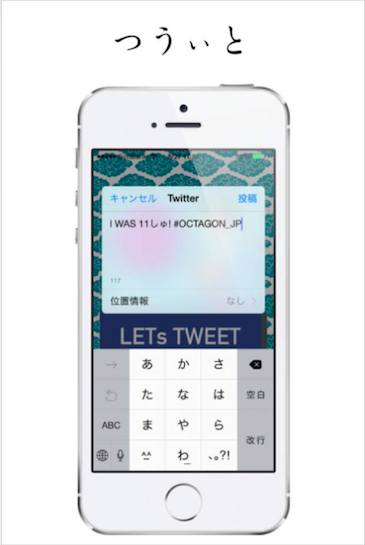
なんで広告貼らないんだろ?
アプリ甲子園に優勝しても大した賞金はもらえません。
アプリ甲子園賞品2014
優勝 iMac(27インチ)or Macbook Pro 13/15インチRetinaディスプレイ
準優勝 タブレット(新型iPadまたはAndroid端末のどちらかを選択できます)
決勝進出者全員 Amazon card 5000円分
俺が高校生の頃何もしてなかったからな。
スマホがあったらアプリ開発に打ち込みたかった。
 著者:admin
なんか最近adsenseのクリック単価下がってない?
ページビュー、クリック数ともに伸びてるのにクリック単価がやたらと下がってる。
現時点では先月に比べ約76%下がってます。
さすがに下がり過ぎじゃないですかねー。
 著者:admin
iPad&iPhoneでマウスとキーボードを同時接続してMacBookのように使用する方法
前回はリモートすることによってあたかもiPadでマウスとキーボードを同時に接続しているかのように表現してましたが、今回はリモートすることなしに同時接続を試みました。
脱獄なしでマウスとキーボードを接続する方法はこちら
もちろん、脱獄しなければならないので今回は脱獄しました。
初めての脱獄でしたが、今は情報が溢れかえっているのでほんとに簡単に出来ます。
こちらのページを参考にしました。
http://jailbreak.xxxxxxxx.jp/howtolatestios.html
現在私はmacbook air を使用していて、windows7も入れてます。
なので、windowsを起動して脱獄させました。
接続するための手順
ステップ1 iPadを脱獄する
何はともあれ脱獄です。
上記リンクで動画で説明があるのでわかりやすいのですが、一応文字でも書き起こしておきます。
(私はios8.1を脱獄しましたので説明もios8.1を対象としています。)
まずは下記リンクから脱獄アプリをダウンロード
http://en.pangu.io/
注)windowsにしか対応していません。
ダウンロード後iPadを接続してダウンロードしたアプリケーションを実行
実行する前の注意点
- パスコードロックをオフにする
- ipadを探すをオフにする
- 機内モードにしておく
- データのバックアップを取っておく
再起動後Cydiaがインストールされるので、初回実行すると再度再起動されます。
これで終了!!
ステップ2 【Cydia App store】にアクセスする
インストールされたCydiaをクリック!
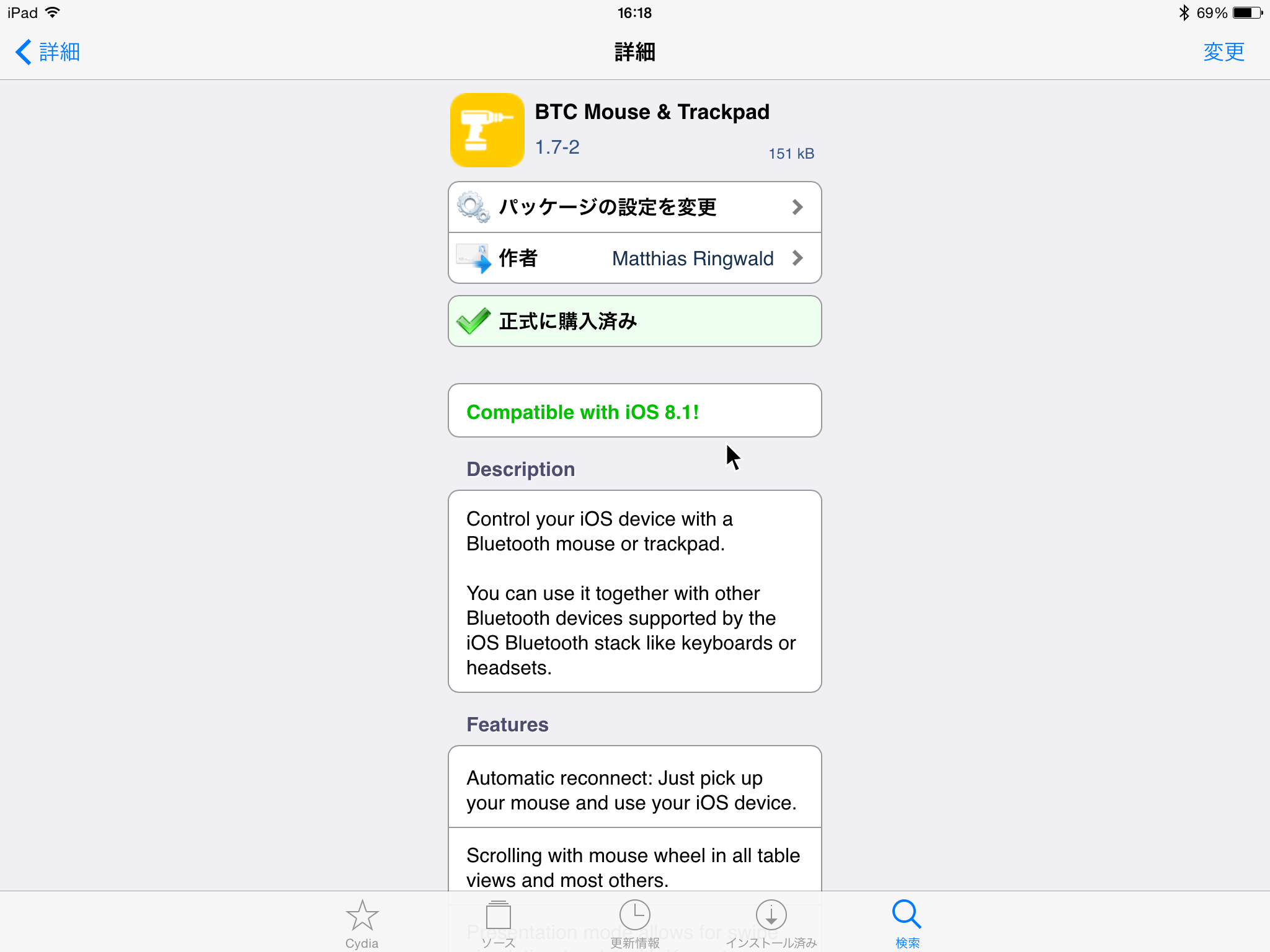
ステップ3 【BTC Mouse & Trackpad】をインストールする
Cydiaから【BTC Mouse & Trackpad】を検索してインストール
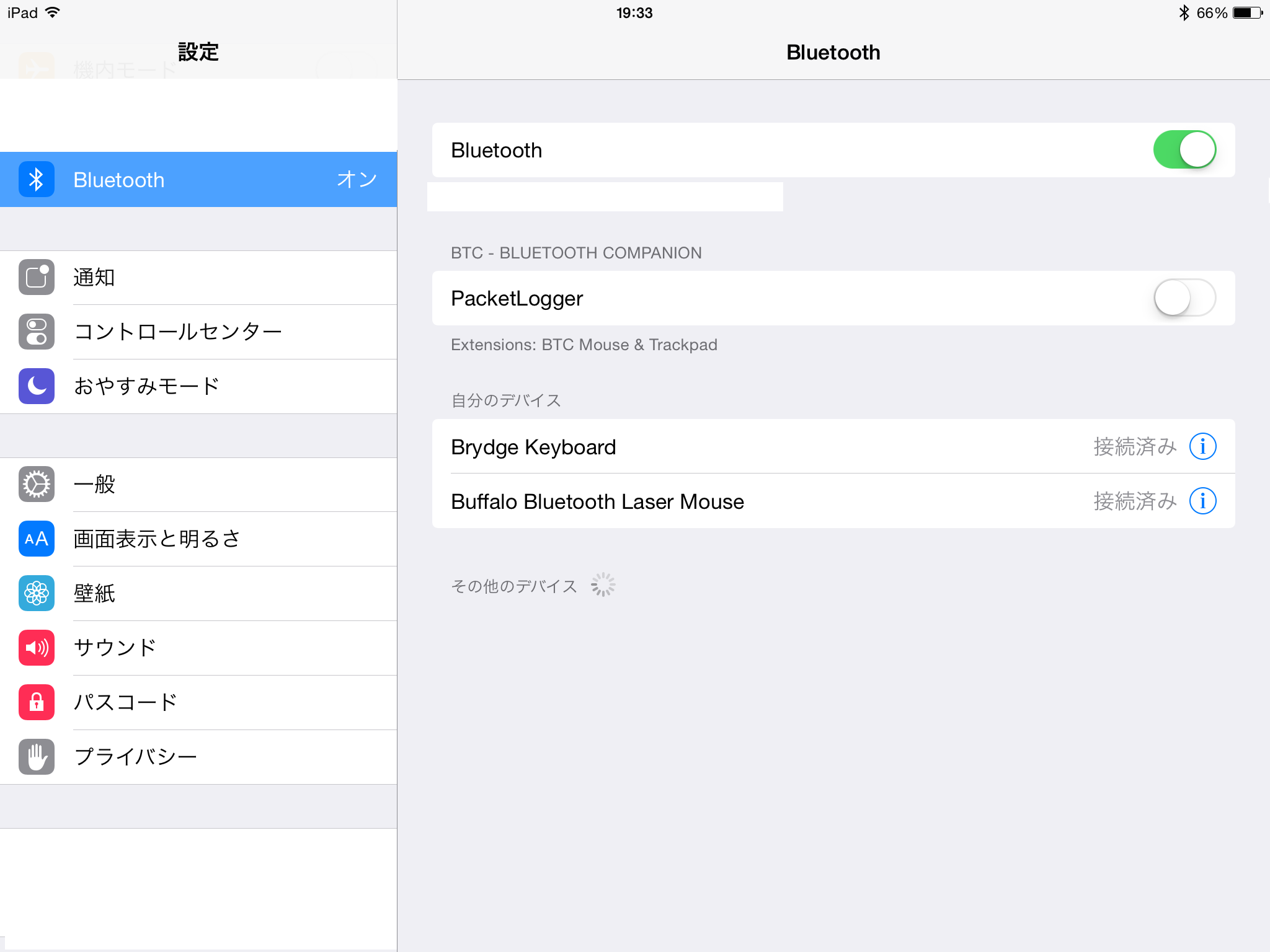
ステップ4 設定画面からベアリング
こんな感じになります。
動画で確認!
約$5と有料アプリですが、これは非常に便利です。
こういう使い方をするならキーボードはbrydgekeyboardがベストマッチ。
ちなみに日本からの購入はちょっと大変なので、マウスとキーボードを接続して使用する場合はこんなキーボードでも大丈夫。


|

|


著者:admin
スマホでレシートを撮影するだけで記帳されるクラウド会計ソフト
ちょっと前に日本でも請求書やレシートの写真をアップロードしてOCRで認識させるサービスがありましたが、会計ソフトと連動しているわけではなく実用的ではありませんでした。
freee さんでもこのOCRを利用した記帳機能の提供を始めたようです。
http://internet.watch.impress.co.jp/docs/news/20141107_675084.html
この機能は便利だと思うのですが、撮影して、アップロードするという二度手間ならば毎回行うのは億劫になってきます。
freeeさんは専用アプリを用意したとしているようなので、二度手間にならないようなら助かります。
wave accountingならば専用のアプリで撮影を行うと同時に自動でアップロードされます。
そのためタイトルにもアップロードとは書きませんでした。
今回はレシートではなく請求書をアップロードしてみました。
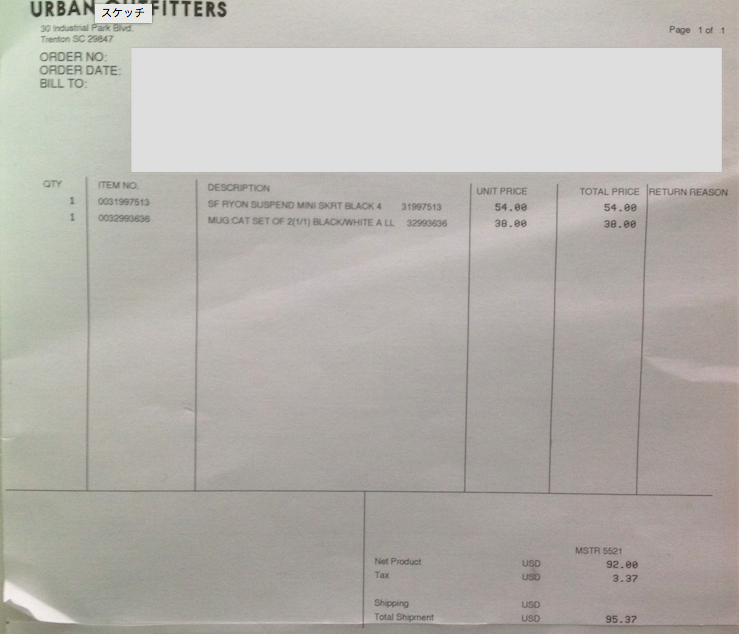
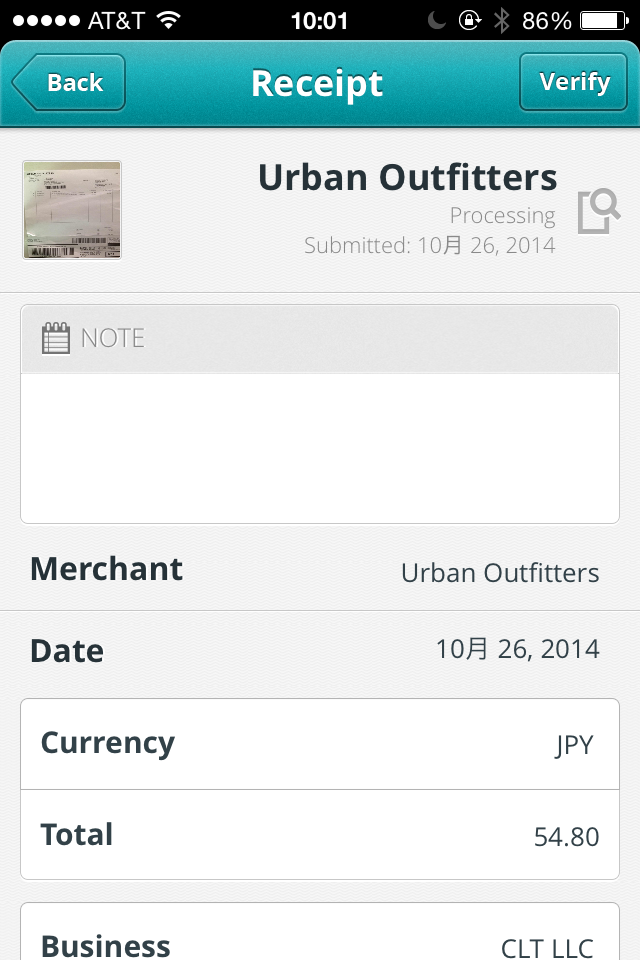
このクオリティでも取引先、日付、金額は間違えずに読み込んでくれました。
このアプリ上からでも勘定科目を入力できます。
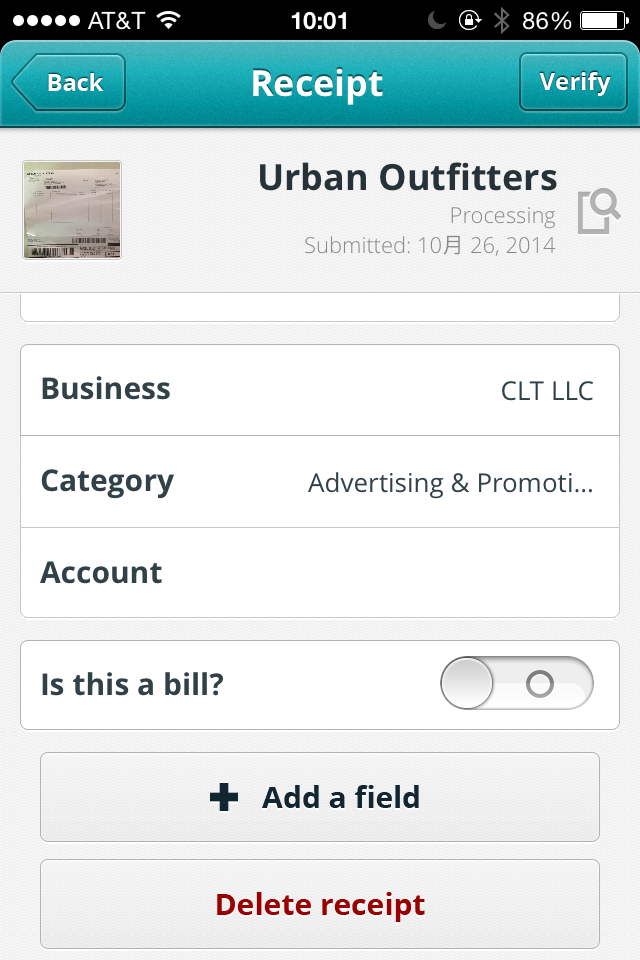
billという項目ですが、これは入力した請求書とひもづけるために使用します。
受け取った請求書をBillsで入力し、支払ったものをアップロードして管理します。
請求書番号と紐付けてpaidにすると買掛金が消し込まれます。
この作業はPCから行います。
スマホからはあくまでの内容の確認です。
Transactionsから該当する請求書を選択してcreate bill paymentを選択して紐付けます。
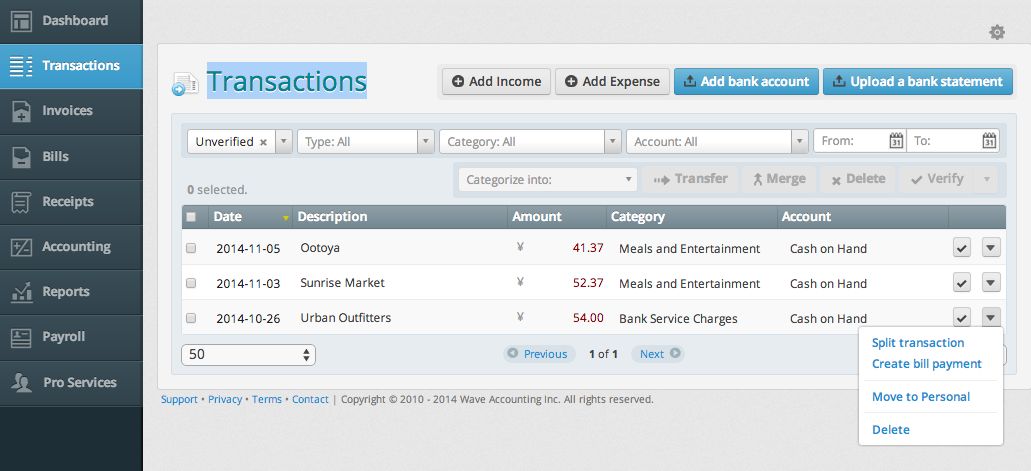
もちろんレシートだけではなく、受け取った請求書をアップロードして管理することも可能です。
その場合はPCからのほうが簡単です。
請求書データなどはクラウド保存してあればスマホからでもアップロード可能ですが、相手科目に未払金を設定しなければいけません。
スマホアプリからでは未払金を表示するように設定出来ないのでこれはPCから作業します。
receiptからファイルをアップロードします。
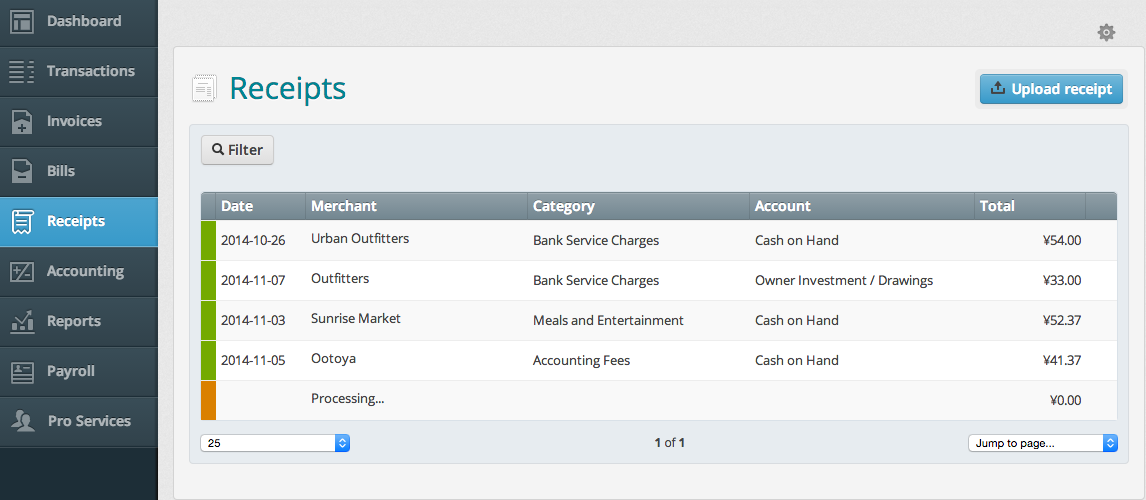
アップロードしたファイルを選択して借方項目で未払金を選択します。
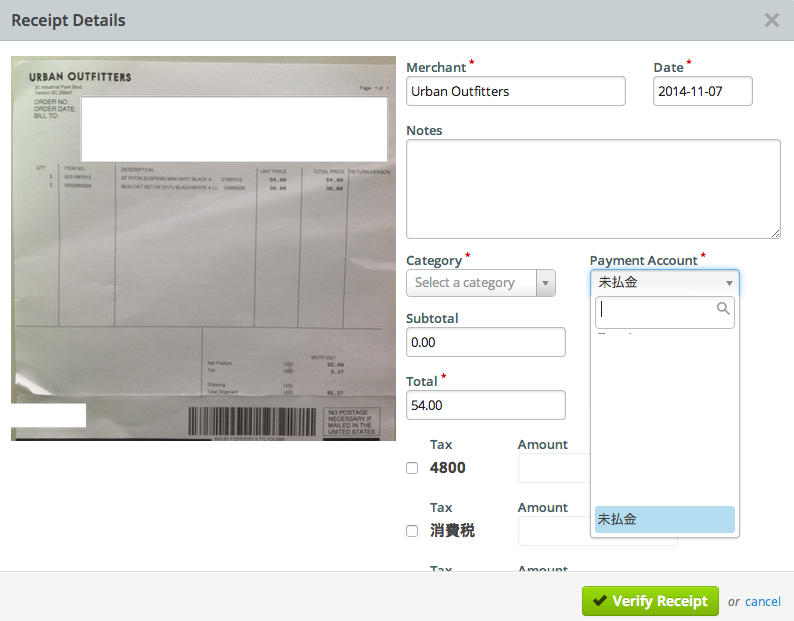
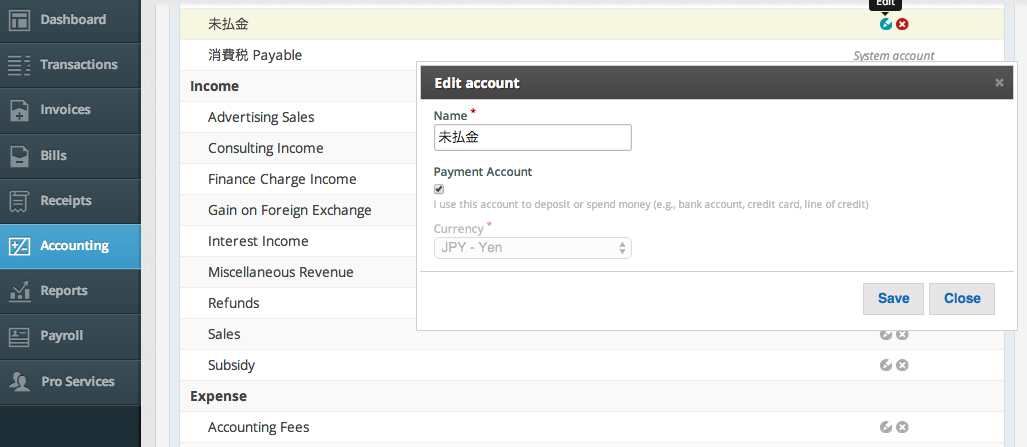
ここに未払金を表示させるためには、Accountingで科目を作成するか、もともとある英語の科目を変更するかして、Payment Accountにチェックを入れます。
上記はすべてスマホのアプリから操作可能ですが、未払金を加えたタイミング等によってスマホには表示されないこともあるみたいです。